Mesaj Görüntüleniyor
Bu bölümde, görünmesi olası mesajlar açıklanmaktadır.
Yazıcının LCD ekranında bir mesaj görüntülenirse, aşağıya bakın.
Bilgisayarda bir mesaj görüntülenirse, aşağıya bakın.
- Kağıt Kalınlığı Koluna İlişkin Hata Görüntüleniyor (Windows)
- Güç Kablosunun Takılı Olmamasıyla İlgili Hata Görüntüleniyor (Windows)
- Yazma Hatası/Çıkış Hatası/İletişim Hatası (Windows)
- Diğer Hata Mesajları (Windows)
Yazıcının LCD Ekranında Mesaj Görünüyor
Mesajı kontrol edin ve uygun işlemi yapın.
-
Son kullanımda yazıcı düzgün kapatılmadı. Yazıcıyı kapatırken
 düğmesine basın.
Güç hala açıkken, yazıcının fişi çekilmiş olabilir veya pil güç kaynağı tükenen pil tarafından durdurulmuş olabilir.
Hatayı iptal etmek için yazıcının OK düğmesine basın.
 Not
Not- Güç kablosunu düzgün bir şekilde çıkarmak için Yazıcıyı Açma ve Kapatma bölümüne bakın.
- Pili kullanmayla ilgili ayrıntılar için bkz. Pili Kullanma.
-
Sunucuya bağlanamıyor. Lütfen bir süre bekleyin ve tekrar deneyin.
Bir iletişim hatası nedeniyle yazıcı sunucuya bağlanamıyor.
Hatayı iptal etmek için yazıcının OK düğmesine basın ve bir süre sonra tekrar deneyin.
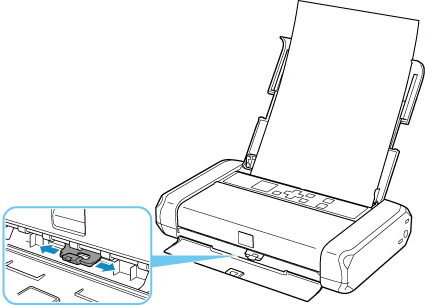
Kağıt Kalınlığı Koluna İlişkin Hata Görüntüleniyor (Windows)
Kağıt kalınlığı kolunun uygun konumu, yazdırdığınız kağıdın türüne göre değişiklik gösterir.
Zarflara yazdırırken kağıt kalınlığı kolunu sola doğru ayarlayın. Zarf dışında kağıtlara yazdırırken kağıt kalınlığı kolunu sağa doğru ayarlayın.
Kağıt kalınlığı kolunun konumunu düzgün şekilde ayarlayın ve ekranda OK (Tamam) öğesini tıklatın.
Güç Kablosunun Takılı Olmamasıyla İlgili Hata Görüntüleniyor (Windows)
Güç hala açıkken, yazıcının fişi çekilmiş olabilir veya pil güç kaynağı tükenen pil tarafından durdurulmuş olabilir.
Bilgisayarda görünen hata mesajını kontrol edin ve Tamam (OK) öğesini tıklatın.
Yazıcı yazdırma işlemini başlatır.
Not
- Güç kablosunu düzgün bir şekilde çıkarmak için Yazıcıyı Açma ve Kapatma bölümüne bakın.
- Pili kullanmayla ilgili ayrıntılar için bkz. Pili Kullanma.
Yazma Hatası/Çıkış Hatası/İletişim Hatası (Windows)
-
Kontrol 1 Açma (ON) lambası yanmıyorsa, yazıcının Açma (ON) düğmesine basın.
Yazıcı başlatılırken Açma (ON) lambası yanıp söner. Açma (ON) lambasının yanıp sönmesi bitip sürekli yanana kadar bekleyin.
-
Kontrol 2 Yazıcının bilgisayara doğru bir şekilde bağlandığından emin olun.
USB kablosu kullanıyorsanız, yazıcıya ve bilgisayara doğru bir şekilde bağlandığından emin olun. USB kablosu sıkıca bağlıysa, aşağıdakileri kontrol edin.
- USB hub gibi bir röle aygıtı kullanıyorsanız bunun bağlantısını kesin, yazıcıyı doğrudan bilgisayara bağlayarak yeniden yazdırmayı deneyin. Yazdırma normal şekilde başlarsa, aktarma aygıtında bir sorun vardır. Röle aygıtının satıcısına başvurun.
- Ayrıca USB kablosuyla ilgili bir sorun da olabilir. USB kablosunu değiştirin ve yazdırmayı yeniden deneyin.
Yazıcıyı LAN üzerinden kullanıyorsanız, yazıcının ağ kullanımı için düzgün şekilde ayarlanmış olduğundan emin olun.
-
Kontrol 3 Yazıcı Sürücüsünün düzgün yüklendiğinden emin olun.
Gereksiz sürücüleri kaldırmak ve en son sürücüleri yüklemek için Sürücüyü Güncelleştirme bölümüne bakın.
-
Kontrol 4 Yazıcı bilgisayarınıza bir USB kablosuyla bağlıysa, aygıtın durumunu bilgisayarınızdan kontrol edin.
Aygıtın durumunu kontrol etmek için aşağıdaki yordamı izleyin.
-
Denetim Masası (Control Panel) > Donanım ve Ses (Hardware and Sound) > Aygıt Yöneticisi (Device Manager) öğesini seçin.
Not- Kullanıcı Hesabı Denetimi (User Account Control) ekranı görünürse Evet (Yes) seçeneğini belirleyin.
-
Açın: USB Yazdırma Desteği Özellikleri (USB Printing Support Properties).
Evrensel Seri Yol Denetleyicileri (Universal Serial Bus controllers) ve USB Yazdırma Desteği (USB Printing Support) seçeneklerini çift tıklatın.
Not-
USB Yazdırma Desteği Özellikleri (USB Printing Support Properties) ekranı görünmezse, yazıcının bilgisayara doğru şekilde bağlandığından emin olun.
-
-
Genel (General) sekmesini tıklatın ve aygıt sorunlarına bakın.
Bir aygıt hatası görünüyorsa, hatayı gidermek için Windows Yardımı'na bakın.
-
Diğer Hata Mesajları (Windows)
-
Kontrol Yazıcı durumu izleyicisi dışında bir hata mesajı görünürse aşağıdakileri kontrol edin:
-
"Yetersiz disk alanından dolayı başarılı şekilde biriktirilemedi (Could not spool successfully due to insufficient disk space)"
Diskteki boş alanı artırmak için gereksiz tüm dosyaları silin.
-
"Yetersiz bellekten dolayı başarılı şekilde biriktirilemedi (Could not spool successfully due to insufficient memory)"
Mevcut belleği artırmak için diğer uygulamaları kapatın.
Halen yazdıramıyorsanız bilgisayarınızı yeniden başlatın ve tekrar yazdırmayı deneyin.
-
"Yazıcı sürücüsü bulunamadı (Printer driver could not be found)"
Gereksiz sürücüleri kaldırmak ve en son sürücüleri yüklemek için Sürücüyü Güncelleştirme bölümüne bakın.
-
"Uygulama adı yazdırılamadı (Could not print Application name) - Dosya adı"
Geçerli iş tamamlandıktan sonra yazdırmayı tekrar deneyin.
-
